Konfiguracja uwierzytelniania OAuth 2.0 dla usług sieci web- Business Central cz.1

Konfiguracja dla SaaS (BC Online)

Konfiguracja po stronie platformy Azure

Należy utworzyć nową rejestrację aplikacji z parametrami jak na poniższych zrzutach:

1.1.png

URI Przekierowania: https://api.businesscentral.dynamics.com/ oraz https://businesscentral.dynamics.com/

1.2.png

Trzeba utworzyć nowy wpis tajny klienta – maksymalny czas ważności klucza to 2 lata, należy pamiętać o jego wygasaniu. Wartość klucza należy od razu (przed opuszczeniem pola) skopiować – inaczej trzeba będzie utworzyć nowy klucz.

1.3.png

Należy nadać uprawnienia, jak na zrzucie oraz wybrać „Wyraź zgodę administratora katalogu”.

1.4.png

Należy utworzyć nowy zakres API oraz umożliwić wydawanie zgody administratorom i użytkownikom.

1.5.png


Z  karty „Przegląd” należy skopiować „Identyfikator aplikacji (klienta)”.

1.6.png

Na zakończenie, z karty „Punkty końcowe” należy skopiować „Punkt końcowy autoryzacji OAuth 2.0 (wersja 2)” oraz „Punkt końcowy tokenu OAuth 2.0 (wersja 2)”.


Finalnie w notatniku powinny znajdować się następujące informacje:

- Identyfikator aplikacji (klienta)

- Wartość klucza tajnego klienta

- Punkt końcowy autoryzacji OAuth 2.0 (wersja 2)

- Punkt końcowy tokenu OAuth 2.0 (wersja 2)

Konfiguracja Business Central


Opublikowano


Przepływy pieniężne

Jednym z elementów sprawozdania finansowego jest rachunek przepływów pieniężnych. Rolą tego sprawozdania jest przedstawienie informacji o stanie płynności finansowej firmy i jej zyskowności. Ten element sprawozdania finansowego nie opiera się na szacunkach, dlatego też jest najbardziej dokładnym elementem sprawozdania.

Sporządzając analizę płynności finansowej uzyskujemy informację o wypłacalności i płynności finansowej firmy, nie tylko w bieżącym okresie, ale również w przyszłych okresach.

Oczywiście oprócz zarządzających firmą, którzy na bieżąco mogą monitorować swoją wypłacalność dzięki przepływom pieniężnym, informacja zawarta w raporcie jest również analizowana przez banki przed udzieleniem kredytu, inwestorów oraz kontrahentów.

Systemy ERP pomagają właścicielom na wielu płaszczyznach i BC posiada panel umożliwiający przeprowadzenie analizy finansowej.

Pierwszym podstawowym punktem jest stworzenia planu kont dla przepływów pieniężnych.

Plan kont przepływów pieniężnych

.Plan kont przepływów pieniężnych


Numeracja, układ planu kont dla przepływów pieniężnych należy wprowadzić według własnych upodobań lub schematów firmowych.

Receivables

. Konto przepływów pieniężnych


Następnie należy dokonać ustawień wskazując numery kont dla poszczególnych kategorii, korzystając z wcześniej stworzonego planu kont.

Ustawienia przepływów pieniężnych

. Ustawienia przepływów pieniężnych


Aby wygenerować przepływy pieniężne należy stworzyć prognozę przepływów pieniężnych.

Kartoteka prognozy przepływów pieniężnych

. Kartoteka prognozy przepływów pieniężnych


Z poziomu kartoteki prognozy przepływów można przejść do arkusza przepływów pieniężnych i po zasugerowaniu wierszy arkusza otrzymać informacje na temat:

Sugerowanie wierszy arkusza

. Sugerowanie wierszy arkusza

Sugerowanie wierszy arkusza

. Sugerowanie wierszy arkusza


Otrzymujemy dane przepływów pieniężnych.

Arkusz przepływów pieniężnych

. Arkusz przepływów pieniężnych


System przedstawia dane na podstawie ustawień przepływów pieniężnych i jego planu kont.

Na koniec rejestrujemy arkusz. Po zarejestrowaniu prognoza przepływów pieniężnych przedstawia wartości na kartotece prognozy, w statystyce oraz na zapisach.

Rejestracja Arkusza

. Rejestracja Arkusza

Statystyka prognozy przepływów pieniężnych

. Statystyka prognozy przepływów pieniężnych


W ten sposób możemy łatwo i szybko otrzymać kompleksowe informacje o naszym aktualnym stanie płynności finansowej. Dzięki nim jesteśmy w stanie na bieżąco podejmować decyzje oraz oceniać, jak planowane wydatki wpłyną na sytuację finansową firmy.

Dominika Młynarska

Specjalista i konsultant ERP

Opublikowano


Eksport towarów partiami

Realizacja umów na eksport towarów realizowany w partiach budzi zazwyczaj sporo pytań.

Związane są one z rozliczaniem faktur zaliczkowych oraz czasem przewidzianym na ich rozliczenie, a także koniecznością rozliczenia VAT krajowego.

W tym przypadku musimy pamiętać, że ustawowy czas przewidziany na rozliczenie zaliczki na wywóz towarów, to 6 miesięcy liczonych od ostatniego dnia miesiąca, w którym wpłynęła zaliczka. Po upływie tego czasu mamy obowiązek naliczyć odpowiednią stawkę VAT krajowego.

Dlatego bardzo istotne jest opisanie szczegółowych warunków dostawy w umowie. Jeśli bowiem umowa przewiduje dłuższy czas realizacji dostaw, to zachowujemy prawo do naliczenia stawki VAT 0% po upływie ustawowych 6 miesięcy.

Microsoft Dynamics 365 Business Central ułatwia księgowanie eksportu towarów.

Tworząc zamówienie sprzedaży mamy możliwość stworzyć dla niego faktury zaliczkowe.

W zakładce Zaliczka na karcie zamówienia należy podać % zaliczki a następnie zaksięgować fakturę zaliczkową.

Księgowanie faktury zaliczkowej

screen1-1024x192.png

screen2-1024x419.png

Faktura zaliczkowa zostaje zaksięgowana w identyczny sposób jak zwykła faktura sprzedaży eksportowej i wpada do JPK za miesiąc, w którym faktura zaliczkowa powstała.

Faktura zaliczkowa została zaksięgowana z użyciem stawki VAT 0%.

Sprzedawca ma 6 miesięcy na wywóz towaru (chyba że ma zastosowanie art. 41 ust. 9b ustawy o VAT, który pozwala na wywóz towarów w terminie późniejszym - bez utraty prawa do opodatkowania zaliczki stawką 0% - jeżeli jest to uzasadnione specyfiką realizacji tego rodzaju dostaw potwierdzoną warunkami dostawy, w których określono termin wywozu towarów) licząc od końca miesiąca, w którym podatnik otrzymał tę zaliczkę, oraz skompletowania dokumentacji potwierdzającej wywóz towaru poza UE.

Jednakże zdarzają się sytuacje, gdy któryś z powyższych warunków nie zostanie spełniony i wtedy należy skorygować fakturę zaliczkową zmieniając stawkę VAT 0% na taką jaka obowiązuje dany towar przy sprzedaży krajowej. Podatnik zobowiązany jest również na skorygowanie JPK 7M  za miesiąc, w którym otrzymał zaliczkę .

Korygowanie faktury zaliczkowej

Korektę faktury zaliczkowej dokonujemy odpowiednim zapisem dziennika. Do zapisu przypisujemy Atrybut VAT „WEW”.

Faktura zaliczkowa została zaksięgowana na koncie przychodowym po kredycie oraz na koncie rozrachunkowym po debecie. Ponieważ nie chcemy zmieniać zapisów na rozrachunkach, jednak chcemy by korekta pojawiła się w JPK 7M i korygowała stawkę VAT musimy przyjąć za wartość brutto wartość faktury zaliczkowej. Kontem księgowym jak i kontem przeciwstawnym będzie konto przychodowe zaliczki.

screen3-1024x282.png

Jak widać w Business Central zarówno księgowanie zaliczki jak i korekty związanej z niemożliwością zastosowania 0% stawki VAT jest naprawdę prosta.

Po spełnieniu warunków umożliwiających nam zastosowanie stawki VAT 0% wystarczy z datą otrzymania tego prawa, skorygować zapis dziennika tworząc zapis z kwotą na plus.

Dominika Młynarska

Specjalista i konsultant ERP

Opublikowano


Excel Importer

Excel Importer to narzędzie, które ułatwia pracę z MS Dynamics 365 Business Central.

Dzięki niemu, bez zbędnego formatowania pliku możemy przekazać do BC dane wygenerowane z innych programów lub otrzymane od innych firm.

Excel Importer to alternatywne i znacznie tańsze rozwiązanie od przygotowania własnej integracji z MS Dynamics 365 Business Central.

Za pomocą tej aplikacji można łatwo importować:

-wyciągi z listy płac,

-wyciągi z kart kredytowych,

-raporty z wydatków i harmonogramy rozliczeń od dostawców jako pliki programu Excel,

-bilans otwarcia środków trwałych,

-wartości wymiarów oraz przenosić szablony wymiarów, wraz z ich wartościami pomiędzy firmy,

 - dzienniki główne,

- cenniki,

- faktury zakupu czy sprzedaży.

Screen-1.png

screeen-do-excel-importer.png

Jak widać Excel Importer, to rozwiązanie pomocne na wielu płaszczyznach. Jednak, chyba najważniejszą benefitem korzystania z niego, jest znaczna oszczędność czasu. Pozwala także wyeliminować błędy pojawiające się przy wprowadzaniu danych, gdyż nie wymaga ręcznego przenoszenia danych z otrzymanych lub utworzonych przez nas plików. Za pomocą tego narzędzia pliki są  mapowane, dzięki czemu możemy mieć pewność poprawności zapisów.

Dominika Młynarska

Specjalista i konsultant ERP

Opublikowano


POWER BI – KORZYSTANIE Z RAPORTÓW W APLIKACJI MOBILNEJ


  • Otwieranie raportu usługi Power BI w aplikacji mobilnej


Po zainstalowaniu i zalogowaniu się w aplikacji mobilnej Power BI otwiera się strona główna, na której mamy listy Często używanych i Ostatnio przeglądanych raportów. Wszystkie raporty są przechowywane w różnych miejscach, np. w sekcji Ulubione, Aplikacje, Obszary robocze lub Udostępnione mi, w zależności od tego skąd pochodzą.


  • Dodawanie raportu do listy ulubionych w aplikacji mobilnej


W firmach zazwyczaj mamy zdefiniowanych wiele różnorodnych raportów.
Jednak w codziennej pracy nie korzystamy ze wszystkich, a tylko z tych najbardziej istotnych dla wykonania powierzonych zadań. Przydatna w tej sytuacji może się okazać lista Ulubionych.


Podczas wyświetlania listy raportów możesz dodać lub usunąć konkretny raport z listy ulubionych.
W celu dodania raportu do tej listy naciśnij gwiazdkę obok nazwy wybranego elementu ✩. Jeśli gwiazdka jest zaznaczona ★, to raport znajduje się na liście ulubionych pozycji.

Strona główna


Jeśli jesteś w raporcie, który chcesz umieścić na liście ulubionych naciśnij pozycję Więcej opcji (), a następnie wybierz Ulubione.


Więcej opcji

Ulubione


Po dodaniu elementu do ulubionych w aplikacjach mobilnych jest on widoczny na stronie Ulubioneusłudze Power BI i na wszystkich urządzeniach przenośnych. Aby wyświetlić stronę z ulubionymi pozycjami w aplikacji mobilnej naciśnij Ulubione na pasku nawigacyjnym.

Ulubione - menu


  • Dodawanie skrótu do raportu na ekranie


Często zdarza się, że użytkownicy korzystają tylko z wybranych raportów. Dostęp do nich może im ułatwić dodany skrót na ekranie telefonu, przez co nie będą musieli szukać konkretnej pozycji w całej aplikacji.


Jeśli chcesz utworzyć skrót na ekranie dla danego raportu naciśnij Więcej opcji (), a następnie Dodaj skrót.

Dodaj skrót


Do ekranu zostanie dodany element, który po kliknięciu bezpośrednio otworzy nam określony raport.

raporty BI na smartfonie


Dzięki możliwości ustawienia zaplanowanego odświeżania, raporty są zawsze aktualne.

Automatyczne odświeżanie - JUŻ WKRÓTCE!


Katarzyna Nowak

Power BI Consultant


Opublikowano


Microsoft Dynamics 365 Business Central: skróty klawiaturowe z Ctrl

Zastanawiasz się, jak ułatwić sobie pracę z Microsoft Dynamics 365 Business Central? Dziś prezentujemy listę przydatnych skrótów klawiaturowych z wykorzystaniem Ctrl. 

Ctrl+F1 Zwiń lub rozwiń wstążkę
Ctrl+F2 Utwórz nowy dokument
Ctrl+F3 Przejdź do wyszukiwarki 
Ctrl+F4 Wyszukiwanie zaawansowane
Ctrl+F7 Wyświetl wpisy
Ctrl+F9 Zwolnij dokument
Ctrl+F10 Wybierz wstążkę i wyświetl kluczowe wskazówki
Ctrl+F11 Uzgodnij lub podziel wiersze
Ctrl+F12 Przejdź do paska adresu
Ctrl+C Kopiuj pole
Ctrl+G Przejdź do
Ctrl+E Eksport do Microsoft Office Excel
Ctrl+F Znajdź
Ctrl+L Pokaż łącza
Ctrl+N Utwórz nowy   
Ctrl+O Zmień firmę
Ctrl+P Drukuj
Ctrl+V Wklej  
Ctrl+W Eksport do Microsoft Office Word
Ctrl+X Wytnij
Ctrl+Z Cofnij
Ctrl+Page Down Pokaż następny dokument lub kartotekę na liście
Ctrl+Page Up Pokaż poprzedni dokument lub kartotekę na liście
Ctrl+ strzałka w górę Przesuń się w górę, kiedy zaznaczony wiersz pozostaje zaznaczony
Ctrl+ strzałka w dół Przesuń się w dół, kiedy zaznaczony wiersz pozostaje zaznaczony
Ctrl+ strzałka w lewo Przejdź do pierwszego pola w wierszu
Ctrl+strzałka w prawo Przejdź do ostatniego pola w wierszu
Ctrl+Alt+F1 Otwórz INFORMACJE O STRONIE/RAPORCIE 
Ctrl+Delete Usuń zaznaczony wiersz
Ctrl+Home Przejdź do pierwszego wiersza na liście
Ctrl+End Przejdź do ostatniego wiersza na liście
Ctrl+Enter Zapisz i zamknij okno (odpowiednik wyboru przycisku OK).
Ctrl+Insert Wstaw nowy wiersz
Ctrl+Shift+F3 Wybierz OGRANICZ SUMY (filtr tabeli)
Ctrl+Shift+A Wyczyść filtry
Ctrl+Shift+C Kopiuj wiersze
Ctrl+Shift+D Pokaż wymiary
Ctrl+Shift+E Edytuj listę
Ctrl+Shift+R Widok
Ctrl+Shift+Q Zwiń / rozwiń linię wg hierarchii
Ctrl+Shift+V Wklej wiersze
Ctrl+Shift+W Otwórz listę w osobnym oknie
Ctrl+Shift+Enter Zapisz i zamknij okno i otwórz nowe okno 
Opublikowano


Microsoft Dynamics 365 Business Central: przydatne skróty klawiaturowe z użyciem Shift

Dowiedz się, jak przyspieszyć swoją pracę z systemem ERP dzięki skrótom klawiaturowym z wykorzystaniem Shift.

Skrót klawiszowy

Akcja

Shift+F3 Wybierz POKAŻ WYNIKI (Flow fielter)
Shift+F4 Otwórz okno wyszukiwania (z przycisku wielokropka)
Shift+F6 Przejdź do poprzedniej ramki
Shift+F7 Otwórz powiązaną kartę
Shift+F8 Lista rozwijana widok
Shift+F9 Księguj i drukuj
Shift+F10 Wyświetl menu skrótów
Shift+F11 Rozlicz zapisy, pobierz dokumenty źródłowe lub pobierz dokumenty magazynowe
Shift+F12 Otwórz widok główny użytkownika z panelu nawigacji
Shift+Tab Idź do poprzedniej strony
Shift+left-klik W wielu nagłówkach kolumn wszystkie kolumny zostaną posortowane w tym samym kierunku rosnącym lub malejącym.
Shift+double-klik Jeśli sortujesz według wielu nagłówków kolumn za pomocą Shift + kliknięcia lewym przyciskiem, użyj Shift + dwukrotne kliknięcie pierwszej kolumny, a przełączy to kierunek rosnący / malejący wszystkich kolumn objętych sortowaniem.


Opublikowano


Nowości dla developerów systemu Microsoft Dynamics NAV 2018

Nowa wersja Microsoft Dynamics NAV 2018 nie wprowadza rewolucyjnych zmian, wyraźnie widać natomiast podążanie wcześniej przyjętą ścieżką. Microsoft dalej wspiera „Extensions”, czyli możliwość tworzenia rozszerzeń zarówno dla Dynamics 365, jak i dla wersji on-premise, a także wykorzystywanie nowych środowisk developerskich oraz integrację z chmurą. Widzimy wyraźnie, że głównym celem Microsoft jest przeniesienie ciężaru swoich produktów do chmury, a powstanie Dynamics 365 Tenerife jest tego potwierdzeniem. W tym poście postaram się jednak przedstawić najważniejsze zmiany w Microsoft NAV 2018.

Nowe ustawienia Dynamics NAV Server

Wprowadzono dwa nowe ustawienia dla instancji serwera Dynamics NAV, odpowiadające za kontrolę nad językiem w kliencie programu:

  • Język domyślny
    Określa, który z zainstalowanych języków na serwerze będzie używany jako język domyślny w kliencie aplikacji.
  • Wspierane języki
    Opcja ta określa, które z zainstalowanych języków mogą być używane w kliencie Dynamics NAV 2018. W momencie gdy użytkownik nie zdefiniuje żadnego, wszystkie zainstalowane języki stają się dostępne.

Zmiana ustawień serwera bez restartu

Część zmian konfiguracyjnych może być teraz wprowadzona bez wymaganego restartu serwera. Wykorzystywana jest do tego komenda skryptu PowerShell „Set-NAVServerConfiguration”.

Usuwanie danych firmy

Wykorzystując nową opcję konfiguracyjną instancji Dynamics NAV o nazwie „Enable Incremental Company Deletion”, możliwe jest opóźnienie usunięcia danych firmy do czasu aż serwer będzie posiadał odpowiednie zasoby. Dla użytkownika usunięcie danych firmy będzie procesem natychmiastowym. Dane firmy przestają być dostępne z poziomu kodu C/AL i klienta. Serwer wykorzysta natomiast harmonogram zadań do usunięcia danych firmy w tle. Istnieje też możliwość zdefiniowania czasu, w którym system ma to zadanie rozpocząć i zakończyć. Są to odpowiednio opcje „System Task Start Time” i „System Task End Time”.

Rozbudowa i integracja

Dynmics NAV 2018 wytycza wyraźnie kierunki dla developerów:

  • Visual Studio Code stanie się podstawowym narzędziem zastępując w pracach rozwojowych stary C/SIDE,
  • Podstawą w tworzeniu nowych rozwiązań będzie programowanie oparte na zdarzeniach,
  • Integracja przy użyciu API, na start NAV 2018 udostępni 44 API z obszarów firma, sprzedaż, zakupy i raporty,
  • Rozbudowa aplikacji przy użyciu ulepszonej wersji Extensions v2 pozostaje zalecaną formą która będzie rozwijane w kolejnych wersjach.

Autor: Mariusz Żyga

Opublikowano


Moje powiadomienia w Dynamics NAV 2018

NAV 2018 wprowadza wiele nowych funkcjonalności. Część z nich zostało opisane w naszych wcześniejszych postach. Najnowsza wersja systemu wprowadza również modernizację istniejących funkcjonalności. Jedną z takich zaktualizowanych funkcjonalności są „Moje powiadomienia”, które w wersji NAV 2017 zostały opisane przeze mnie w zeszłym roku.

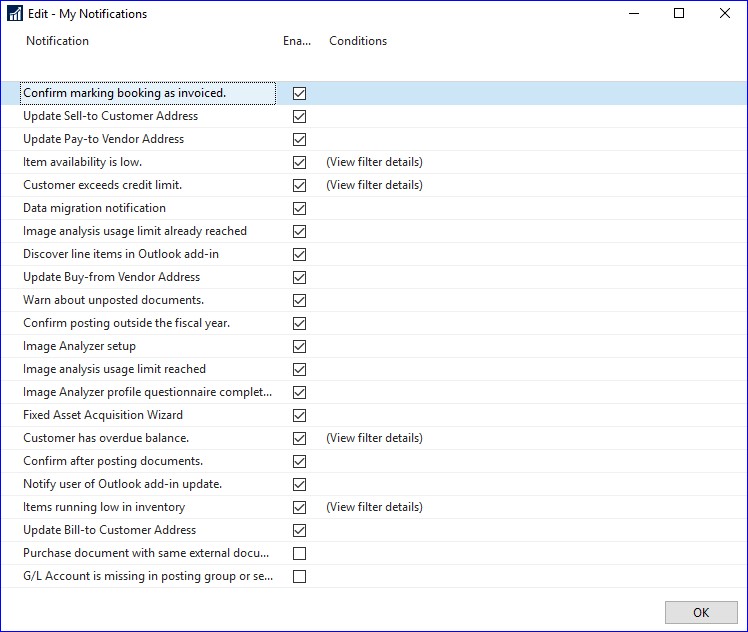
W najnowszej wersji baza dostępnych ustawień została znacznie rozbudowana. Dzięki temu sześć dostępnych do tej pory powiadomień zostało uzupełnione aż o szesnaście nowych. Na poniższym zdjęciu widać pełną listę. W tym poście przedstawię jednak tylko niektóre, najciekawsze z nich.

post_erpnav_Moje-powiadomienia-w-NAV-2018_XX.04.18_1

Potwierdzenie zmiany danych adresowych w fakturze

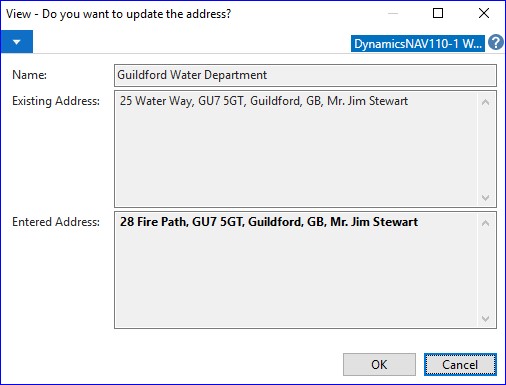
Bardzo ciekawą opcją jest monitorowanie zmian adresu nabywców na fakturach sprzedaży lub dostawców na fakturach zakupu w czasie rzeczywistym. W momencie, gdy użytkownik wprowadzi zmianę w adresie na nagłówku dokumentu system wyświetli komunikat o niezgodności adresu.

post_erpnav_Moje-powiadomienia-w-NAV-2018_XX.04.18_2

Osoba wprowadzająca taką fakturę, wybierając opcję „Update the address”, zyskuje możliwość zmiany adresu w kartotece kontrahenta bez konieczności otwierania kartoteki. Wystarczy, że w nowym oknie użytkownik wybierze przycisk OK. Funkcja ta zadziała identycznie w przypadku zmian adresu nabywców, dostawców, odbiorców faktur, bądź danych płatnika.

post_erpnav_Moje-powiadomienia-w-NAV-2018_XX.04.18_3

Takie działanie pokazuje, że funkcjonalność „Moje powiadomienia” to nie tylko wyświetlanie komunikatów, to również złożona funkcja, która umożliwia wprowadzanie zmian w łatwy i bardzo przystępny sposób.

Powiadomienie z Image Analyzer

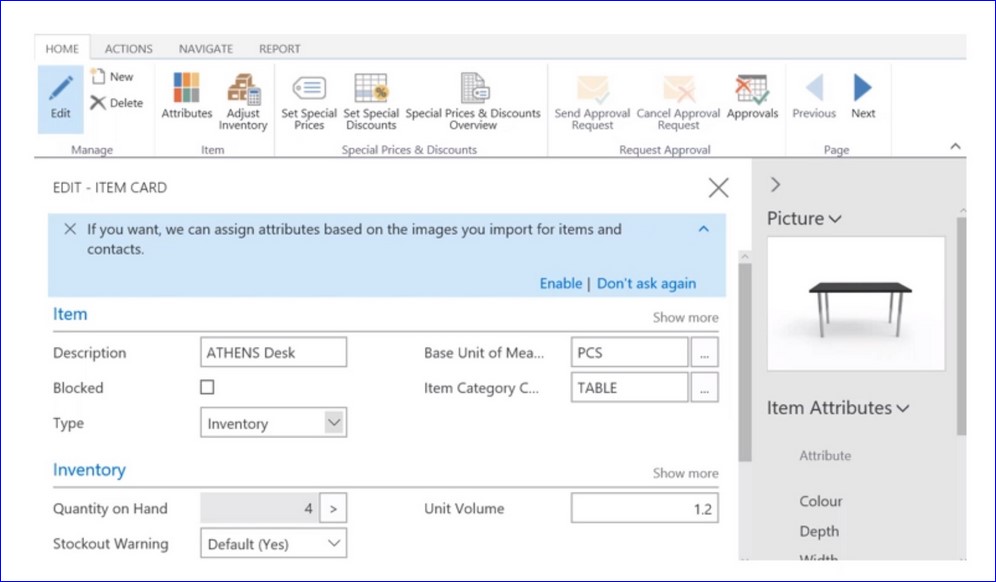
Kolejną ciekawą opcją jest połączenie funkcjonalności powiadomień z dodatkami takimi jak Outlook czy też Image Analyzer, o którym wspominaliśmy niedawno na naszym blogu. W chwili, kiedy użytkownik wprowadzi zdjęcie przedmiotu oraz osoby, system wyświetli komunikat, w którym zapyta użytkownika, czy chce przypisać atrybuty, które system był w stanie określić na podstawie załączonego zdjęcia.

post_erpnav_Moje-powiadomienia-w-NAV-2018_XX.04.18_4

Księgowanie nabycia środków trwałych

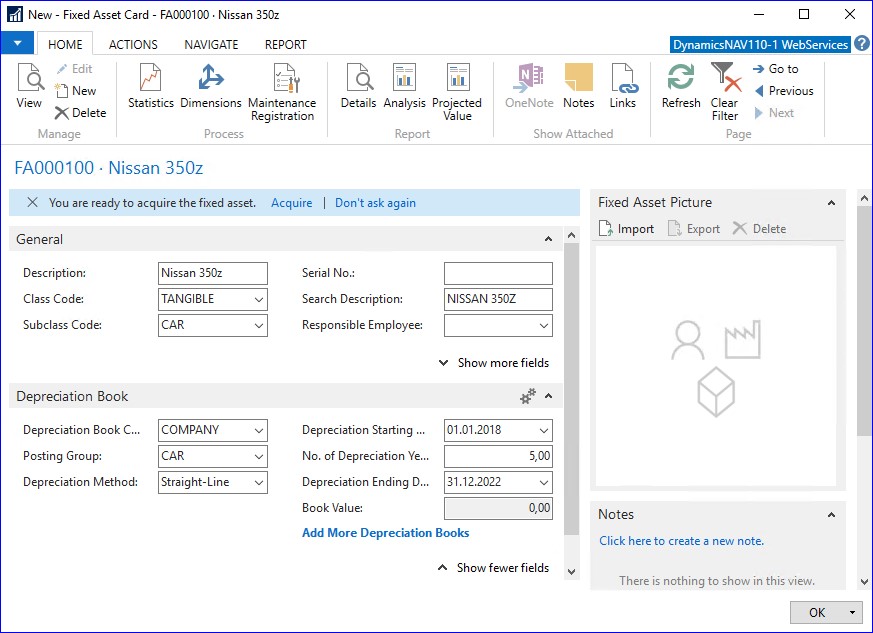
Poprzez wykorzystanie funkcjonalności „Moje powiadomienia” możliwe jest również księgowanie nabycia środka trwałego. Jak to działa? Mechanizm jest bardzo prosty. Użytkownik w pierwszej kolejności tworzy kartotekę nowego środka trwałego. Po wypełnieniu wymaganych pól i określeniu przy tym daty rozpoczęcia i zakończenia amortyzacji, system wyświetli komunikat „You are ready to acquire the fixed asset” (Jesteś gotowy nabyć środek trwały).

post_erpnav_Moje-powiadomienia-w-NAV-2018_XX.04.18_5

Po wyborze opcji „Acquire” otworzy się okno, za pomocą którego w prosty sposób można wprowadzić księgowanie nabycia środka trwałego. Proces ten jest bardzo prosty i przejrzysty. W kolejnych krokach użytkownik ustala kwotę oraz datę nabycia. Wskazuje również konto przeciwstawne dla księgowania środka trwałego. Czy powinien to być dostawca, konto bankowe czy też konto KG. Proces kończy się po kliknięciu w przycisk „Finish”.

post_erpnav_Moje-powiadomienia-w-NAV-2018_XX.04.18_6

Funkcjonalność „Moje powiadomienia” będzie najprawdopodobniej w dalszym ciągu rozwijana w kolejnych aktualizacjach systemu NAV. Możliwe, że wraz z dalszym rozwojem systemu pojawi się więcej możliwości kastomizacji poszczególnych powiadomień, jak również tworzenie własnych, pozwalających na wprowadzanie indywidualnych komunikatów lub zabezpieczeń wspomagających pracę.

Autor: Paweł Dubel

Opublikowano