Przetwarzanie dokumentów z Continia Document Capture

Jednym z głównych celów firm, które borykają się z przetwarzaniem ogromnych ilości dokumentów, jest konieczność przyspieszenia procesu wprowadzania danych do systemu. Ich ręczne przenoszenie jest czasochłonne, kosztowne i podatne na błędy. Sposobem na automatyzację tego procesu jest wykorzystanie odpowiedniego narzędzia. W przypadku MS Dynamics NAV z pomocą przychodzi nam Continia Document Capture.

Czym cechuje się Continia?

  • umożliwia automatyczne przechwytywanie danych z dokumentów,
  • posiada wbudowaną funkcjonalność akceptacji dokumentów,
  • pozwala na zatwierdzanie dokumentów zarówno z poziomu Dynamics NAV, jak i przeglądarki internetowej czy też urządzeń mobilnych.

3 kroki do sukcesu – przechwyć, rozpoznaj, dopasuj

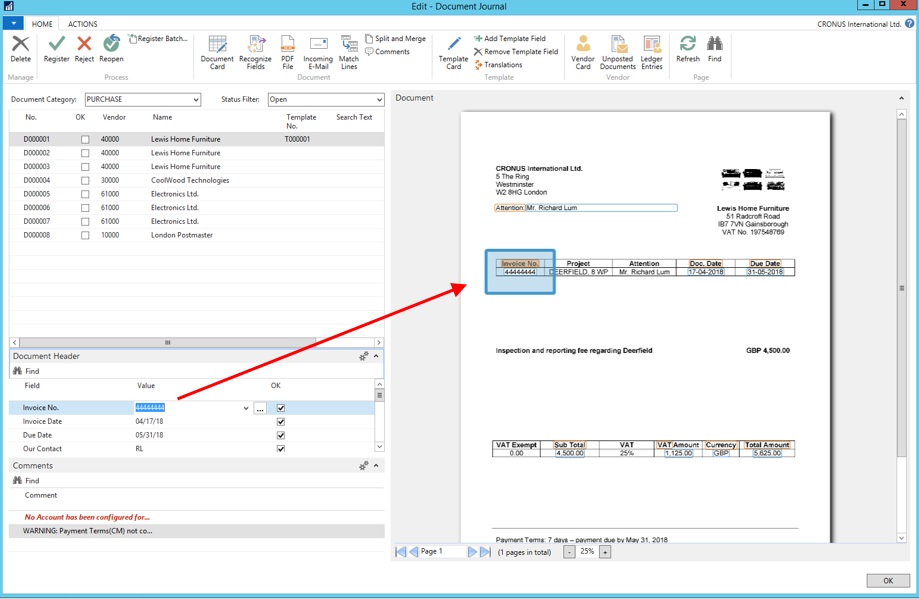
Dzięki unikalnemu rozwiązaniu przechwytywania dokumentów możemy całkowicie zautomatyzować proces rejestracji dokumentów. Dokumenty mogą być skanowane z poziomu Dynamics NAV, przetwarzane z lokalizacji katalogu, a nawet pobierane bezpośrednio z konta e-mail. Proces dopasowania jest dość intuicyjny i wymaga od użytkownika wskazania na arkuszu fizycznym odpowiednich pól do przechwycenia przez OCR.

Automatyzacja przetwarzania dokumentów z Continia Document Capture w systemie ERP, ss1

Możemy również skonfigurować Continia Document Capture do automatycznego dopasowywania w sytuacji, gdy przechwycone dane pokrywają się z informacjami o produkcie, ilością, cenie czy innych zdefiniowanych polach.

Automatyzacja przetwarzania dokumentów z Continia Document Capture w systemie ERP, ss2

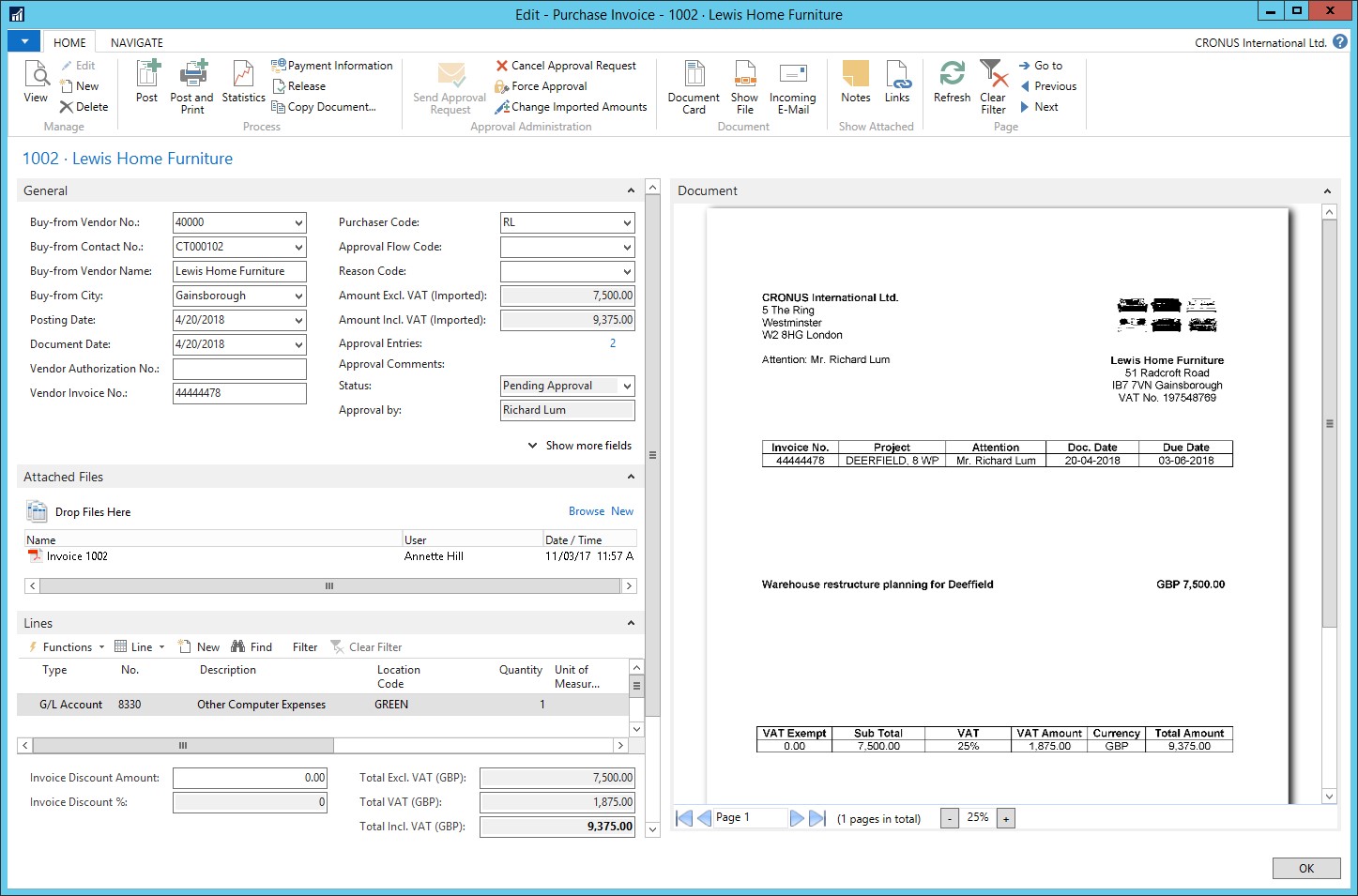
Continia daje nam również możliwość ustawienia różnych poziomów akceptacji dokumentów, w zależności od potrzeb i wymagań użytkownika.

Automatyzacja przetwarzania dokumentów z Continia Document Capture w systemie ERP, ss3

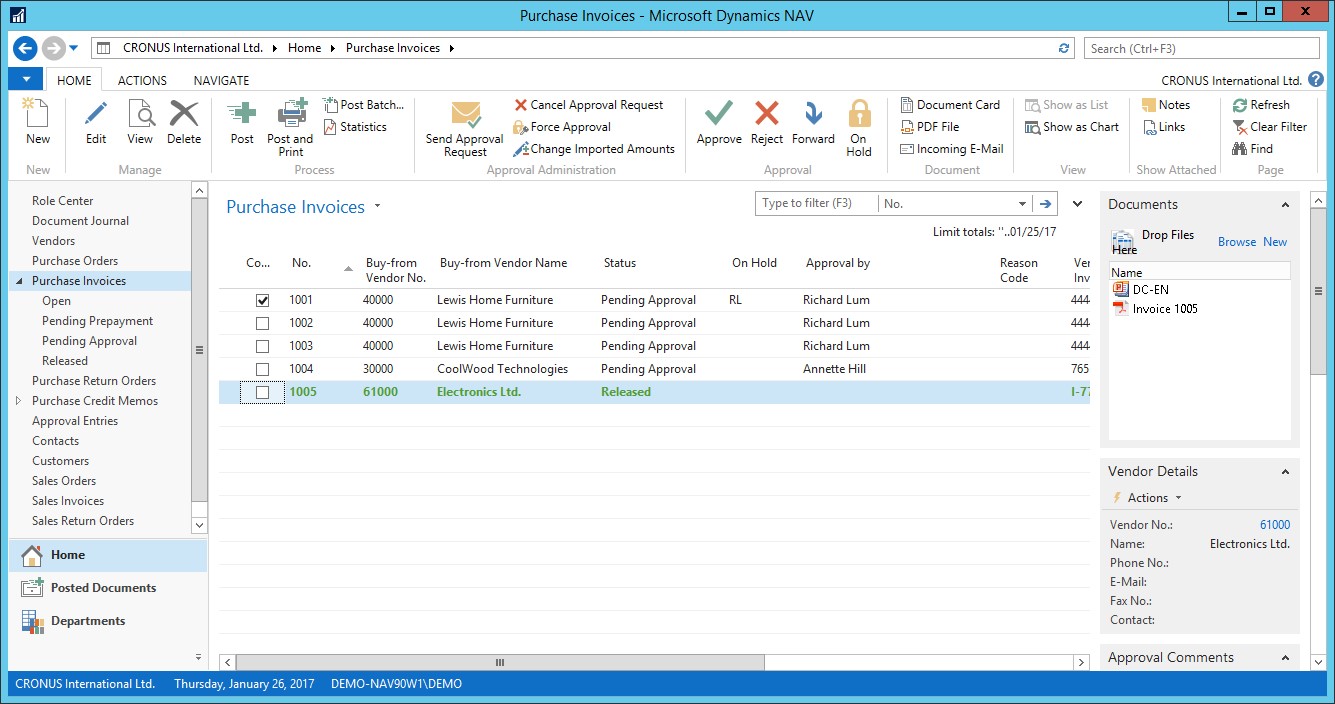
Informacje o swoich żądaniach potwierdzenia, a także dostęp do modułu akceptacji dokumentów, użytkownicy mogą uzyskać zarówno z poziomu systemu Dynamics NAV, lub za pomocą portalu internetowego. W przypadku, gdy faktura wymaga akceptacji, odpowiedni użytkownik otrzymuje także powiadomienie za pośrednictwem poczty e-mail.

Automatyzacja przetwarzania dokumentów z Continia Document Capture w systemie ERP, ss4

Na etapie weryfikacji użytkownik ma kilka ścieżek wyboru, w zależności od zamiaru dalszego procesowania żądania akceptacji.

Automatyzacja przetwarzania dokumentów z Continia Document Capture w systemie ERP, ss5

Po zatwierdzeniu przechwyconych faktur, możemy rozpocząć pracę nad dokumentami tak, jakby od podstaw zostały utworzone w NAV.

Automatyzacja przetwarzania dokumentów z Continia Document Capture w systemie ERP, ss6

Wszystkie dane z oryginalnych faktur są przechowywane w archiwum cyfrowym Continia Document Capture. Pozwala ono na rozszerzone wyszukiwanie po dowolnej informacji zawartej na oryginalnym dokumencie.

Autor: Paweł Mazurkiewicz

Opublikowano


O365 Działania Sprzedaży w Microsoft Dynamics NAV 2017

Jednym z największych atutów systemu Microsoft Dynamics NAV jest możliwość dostosowania interfejsu użytkownika do roli, jaką pracownik pełni w firmie. Dzięki temu strona domowa, zaraz po zalogowaniu się, prezentuje spersonalizowany widok, a także daje szybki dostęp do najczęściej używanych funkcji, czy ostatnio otwieranych dokumentów.

W wersji Dynamics NAV 2017 firma Microsoft wprowadziła kilka dodatkowych ról użytkownika:

  • Administrator Bezpieczeństwa
  • Business Manager
  • Członek zespołu
  • Menadżer sprzedaży i relacji z klientami
  • O365 Działania Sprzedaży
  • Usługi księgowe – zewnętrzne usługi księgowe

Jedną z ról, która w szczególności zasługuje na uwagę, jest rola O365 Działania sprzedaży. Wybrany profil dostosowuje nasz Widok główny pod kątem wsparcia w zakresie działań sprzedaży, przede wszystkim poprzez intuicyjne zastosowanie możliwości narzędzi pakietu Microsoft Office, takich jak Outlook czy Excel, ale także przydatnych skrótów i wizualizacji. Tak skonfigurowany profil użytkownika zdecydowanie ułatwia pracę i przyspiesza czas realizacji zadań.

Widok główny użytkownika - O365 Działania Sprzedaży

Faktury w O365 Działania Sprzedaży

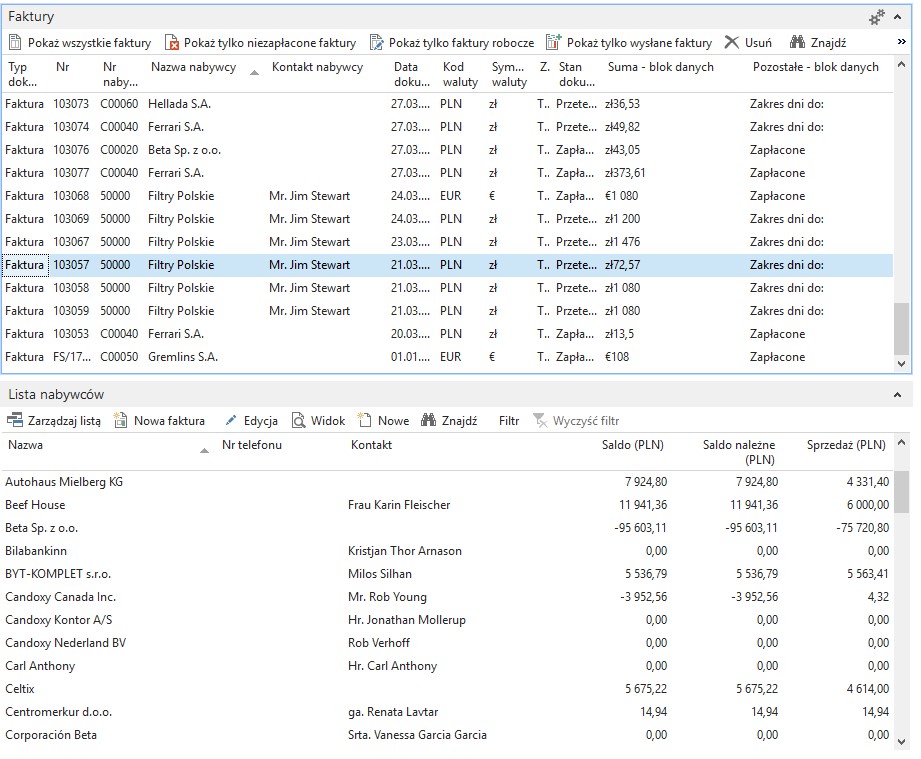
Kolejne ciekawe rozwiązania zastosowane zostały w listach faktur oraz nabywców. Mamy tutaj możliwość filtrowania faktur w zależności od tego czy są one nieopłacone, czy są fakturami roboczymi lub czy zostały już wysłane. Możemy również bezpośrednio przejść do wybranych kartotek faktur lub tworzyć całkiem nowe dla konkretnych nabywców.

Faktury - O365 Działania Sprzedaży

Generowanie raportów

Profil udostępnia również rozwiązanie, które pozwala na wysyłanie raportu drogą mailową. Raport zawiera listę faktur z danego okresu w arkuszu Excel. Zapewnia to duże wsparcie w przekazywaniu informacji pomiędzy pracownikami działu sprzedaży.

Raporty - O365 Działania Sprzedaży

Poniżej zaprezentowany został widok wysłanej listy faktur bezpośrednio z widoku głównego użytkownika:

Wysłana lista faktur - O365 Działania Sprzedaży

Dodatkowo, system umożliwia wysyłkę wiadomości e-mail na trzy różne sposoby, znane wszystkim bardzo dobrze z narzędzia Microsoft Outlook. Dzięki ustawieniom e-mail mamy do wyboru następujące możliwości:

  • Adres e-mail – adresat wiadomości jest jawny, więc zobaczy do kogo wiadomość została jeszcze wysłana.
  • Lista DW – wysyłka wiadomości e-mail do adresata głównego oraz adresatów podrzędnych („do wiadomości”).
  • Lista UDW – nadawca może ukryć widoczność odbiorców wiadomości.

Wysłanie wiadomości e-mail - O365 Działania Sprzedaży

Wizualizacja transakcji

Do znanych już prawie każdemu użytkownikowi Microsoft Dynamics NAV kafelków dodana została także funkcjonalność generowania interaktywnego wykresu. Dzięki niej mamy możliwość wglądu do wartości transakcji wykonanych w danym okresie oraz do konkretnych faktur.

Wizualizacja transakcji - O365 Działania Sprzedaży

To oczywiście nie wyczerpuje możliwości, jakie system oferuje pracownikom sprzedaży. Poza standardowym pakietem funkcjonalności, związanych z predefiniowanymi rolami użytkownika, istnieje również możliwość dostosowania systemu do własnych preferencji. Dodatkowo NAV obficie czerpie z funkcjonalności znanych z innych systemów firmy Microsoft, dzięki czemu nowi użytkownicy znacznie szybciej są w stanie nauczyć się obsługi systemu.

Autor: Bartosz Szantula

Opublikowano


Kierunek Teneryfa – przyszłość Microsoft Dynamics NAV

Podczas tegorocznej, rekordowej (ponad 2100 uczestników) konferencji Microsoft Directions EMEA, która odbyła się w dniach 4-6 października 2017 roku w Madrycie, firma ogłosiła nowe kierunki rozwoju oprogramowania MS Dynamics NAV.

Microsoft Directions EMEA

Zgodnie z oczekiwaniami prawie wszystkich uczestników tego wydarzenia, po raz kolejny usłyszeliśmy, że Microsoft nadal będzie rozwijał popularny na całym świecie system klasy ERP, czyli MS Dynamics NAV. Ta decyzja potwierdza dużą wartość i silną pozycję rynkową tego rozwiązania oraz pokazuje, że nie tylko w przypadku wina dojrzałość świadczy o jakości. System MS Dynamics NAV ma bardzo długą historię, która sięga roku 1987. Przez te 30 lat system był systematycznie rozwijany i przechodził wiele transformacji, przez co utrzymywał swoją pozycję nowoczesnego, niezawodnego i popularnego na całym świecie rozwiązania klasy ERP.

Microsoft Dynamics NAV 2018 – zapowiedź

Kolejna wersja systemu, Microsoft Dynamics NAV 2018 (obecnie dostępna jest wersja NAV 2017) pojawi się już niebawem, a więc z początkiem grudnia tego roku. Podobnie jak w przypadku kilku poprzednich, nowa wersja będzie dostępna zarówno w modelu on-premise, jak i subskrypcyjnym. Oznacza to, że poza pakietem nowych funkcjonalności, zmian i ulepszeń, których można się spodziewać po nowej wersji, w aspekcie wdrożeniowym niewiele się zmieni.

Microsoft Dynamics NAV 365 Tenerife

Warty podkreślenia jest również fakt, że firma Microsoft kontynuuje prace nad nowym rozwiązaniem klasy ERP udostępnianym w modelu SaaS, wzorowanym na systemie NAV. Mowa tu oczywiście o Microsoft Dynamics NAV 365 Business Edition, który docelowo ma być w pełni zgodny funkcjonalnie ze swoim wzorcem. Jednak co jeszcze bardziej istotne, przy okazji prac nad zgodnością obu rozwiązań, Microsoft postanowił również zunifikować nazewnictwo i docelowo oferować jeden spójny system o nazwie MS Dynamics 365 Tenerife, dostępny zarówno w wersji Cloud (w modelu SaaS), jak i on-premise.

Microsoft Dynamics NAV 365 Tenerife

Co ta zmiana w rzeczywistości przyniesie? W mojej ocenie bardzo wiele, gdyż jako partner firmy Microsoft otrzymamy de facto zupełnie nowy produkt, oferowany w najprostszym z możliwych modelu chmurowym (SaaS), o bardzo bogatej standardowej funkcjonalności, z możliwością łatwego jej rozszerzenia poprzez zakup rozwiązań dostarczanych przez partnerów i dostępnych dla każdego w Microsoft App Store. Jednak to jeszcze nie wszystko. Istotne jest również to, że rozwiązanie Dynamics 365 Tenerife dostępne będzie jako 2 uzupełniające się platformy:

  • Business management suite
  • Business application platform

Microsoft Directions EMEA

Zatem wszystko na to wskazuje, że Microsoft Dynamics 365 Tenerife dostępny będzie również jako rozwiązanie chmurowe z możliwością pełnej jego kastomizacji, analogicznie jak dzieje się to dzisiaj w przypadku MS Dynamics NAV. Czyli połączy w jednym produkcie zalety zarówno modelu chmurowego (skalowalność, odnawialna licencja), jak i on-premise (możliwość pełnej kastomizacji i dostosowania do potrzeb konkretnej firmy). Oznacza to, że Microsoft jako jeden z nielicznych dostawców, jeśli nie jedyny, będzie posiadał tak kompleksową i zróżnicowaną ofertę chmurowego systemu ERP, o praktycznie nieograniczonej skalowalności i elastyczności.

Wszystkie te informacje to bardzo dobra wiadomość dla partnerów wdrażających rozwiązania z rodziny Microsoft Dynamics, ale też dla ich obecnych i potencjalnych klientów. Oficjalny przekaz Microsoft brzmi dzisiaj następująco: „let’s work all together on Tenerife”.

Autor: Andrzej Krawiec

Opublikowano


Wizualizacja procesów w MS NAV z Visual Production Scheduler

Największe wyzwania, z jakimi muszą mierzyć się obecnie firmy, to przede wszystkim poznanie potrzeb klienta z wyprzedzeniem oraz wykonanie zleceń w sposób kompletny oraz terminowy. Oczywiście Microsoft Dynamics NAV dysponuje narzędziami pozwalającymi na optymalizację zarządzania produkcją, lecz niestety brakuje w nim wbudowanego narzędzia, które wizualizowałoby procesy obsługiwane przez system, co z całą pewnością ułatwia zarządzanie.

Visual Production Scheduler

Poprawienie elastyczności planowania produkcji, wizualizację zamówień produkcyjnych, a także terminów i zasobów umożliwia dedykowane narzędzie, wykorzystujące wykresy Gantta, czyli w pełni zintegrowany dodatek, jakim jest Visual Production Scheduler.

Jest to intuicyjna funkcjonalność, która umożliwia weryfikowanie harmonogramu planowania produkcji „na pierwszy rzut oka”, a elastyczność narzędzia pozwala na wprowadzanie zmian w wielu elementach wchodzących w skład zleceń produkcyjnych.

Harmonogram produkcji koncentruje się na danych pochodzących z modułu produkcyjnego systemu NAV. Visual Production Scheduler umożliwia użytkownikom dostęp do kluczowych informacji, takich jak zlecenia produkcyjne, terminy realizacji, operacje, zasoby, obciążenia zasobów, „wąskie gardła” – wykresy są interaktywne, dzięki czemu możliwe jest podejmowanie działań korygujących w czasie rzeczywistym poprzez kliknięcie myszką, a także wykonywanie symulacji. Przejrzystość prezentowanych w ten sposób danych zapewnia łatwiejsze i bardziej efektywne planowanie zleceń produkcyjnych.

Visual Production Scheduler zaimplementowany jest jako dodatkowy widok w Microsoft Dynamics NAV w obszarze planowania produkcji.

Visual Production Scheduler - Dane dotyczące zleceń

Graficznie przedstawione dane dotyczące zleceń produkcyjnych umożliwiają szybkie wychwycenie ewentualnych konfliktów podczas planowania produkcji.

Zalety Visual Production Scheduler

Drag&Drop, czyli przeciągnij i upuść

Przeniesienie pozycji zleceń produkcyjnych za pomocą prostych ruchów myszy – poziomo: w celu zmodyfikowania terminów rozpoczęcia i zakończenia danej operacji albo pionowo; w celu modyfikacji przydziału do zasobów produkcyjnych. Przy przesuwaniu zleceń produkcyjnych można również rozpoznawać zdolności produkcyjne zasobów i okresy wolne od pracy, które są wizualnie oznaczone zgodnie z danymi z kalendarza.

Visual Production Scheduler - Drag&Drop

Visual Production Scheduler został w pełni zintegrowany z systemem NAV, dzięki zastosowaniu koncepcji interoperacyjności Dynamics NAV .NET Framework.

Pełna integracja w NAV

Taka integracja pozwala na pełną współpracę dodatków z systemem NAV. Dla przykładu dwukrotnie kliknięcie na zlecenie produkcyjne w VPS powoduje otwarcie karty zlecenia produkcyjnego w NAV, analogicznie wykonanie takiej akcji na stanowisku roboczym zaprezentowanym w narzędziu, otworzy odpowiednią kartotekę stanowiska roboczego w systemie ERP.

Visual Production Scheduler - Karta zlecenia produkcyjnego w NAV

Dysponowanie materiałami

Kliknięcie prawym przyciskiem myszy na zleceniu produkcyjnym, na wykresie Gantta otwiera nam menu kontekstowe, w którym mamy możliwość wygenerowania graficznego zestawienia materiałów (BOM) dla tego zlecenia produkcyjnego. Dane są prezentowane zgodnie z zaplanowaną datą rozpoczęcia zlecenia. Dzięki temu możliwa jest symulacja dostępności wszystkich wymaganych komponentów, a to pozwala w łatwy sposób zaplanować realizację poszczególnych zleceń produkcyjnych.

Visual Production Scheduler - Dysponowanie materiałami

Dzięki VPS planista ma zawsze kontrolę nad planem produkcji i może upewnić się, że zasoby firmy zostaną maksymalne wykorzystane w realizacji zleceń.

Autor: Ewa Mnich

Opublikowano


Powiadomienia w systemie Microsoft Dynamics NAV

Korzystanie z systemu ERP wspiera naszą codzienną pracę w firmie, dzięki integracji wszystkich działań i funkcji w jednym miejscu. Takie rozwiązanie wiąże się z dużą ilością napływających informacji, do których użytkownik ma dostęp. Jednak ze względu na ich liczbę, część z nich łatwo przegapić. Żeby temu zapobiec Microsoft Dynamics NAV umożliwia konfigurację powiadomień w taki sposób, aby informowały o najważniejszych zdarzeniach.

Aplikacja "Moje powiadomienia" pozwala użytkownikowi systemu wybrać jakiego rodzaju informacje najbardziej go interesują. Może on również określić filtry, na przykład ze względu na nabywców lub zapasy. Istnieje także możliwość definiowania treści wiadomości, które system wysyła użytkownikowi. Oczywiście może on również wyłączyć powiadomienia, jeżeli nie jest nimi zainteresowany.

Edycja ustawień w aplikacji


Powiadomienia w Microsoft Dynamics NAV


Dostępne powiadomienia mogą być wykorzystywane między innymi przy zamówieniach czy fakturach sprzedaży. Użytkownik podczas tworzenia nowego dokumentu zostaje od razu poinformowany, jeżeli wybrany nabywca przekroczył limit kredytowy lub jego należności są przeterminowane. Osoba korzystająca z systemu dowiaduje się dzięki temu, że zanim wystawi kolejną fakturę, klient powinien najpierw uregulować zaległe należności.

Podobnie wygląda sytuacja w przypadku zapasów. Osoba korzystająca z systemu zostanie poinformowana jeżeli ilość wybranego towaru w magazynie jest niewystarczająca. Dzięki powiadomieniom użytkownik zostanie również poinformowany czy proces realizacji przyjęcia towaru na magazyn przebiegł poprawnie.

Powiadomienia MS Dynamics NAV podczas fakturowania

W momencie, gdy użytkownik utworzy fakturę, ale jej nie zaksięguje, system wyświetli komunikat:

Powiadomienia w Microsoft Dynamics NAV


Natomiast po zaksięgowaniu użytkownik ma możliwość przejścia i sprawdzenia zaksięgowanego dokumentu.

Powiadomienia w Microsoft Dynamics NAV


Powiadomienia dla innych użytkowników

Dodatkowo w systemie NAV istnieje możliwość przekazywania informacji pomiędzy użytkownikami, poprzez dodawanie komentarzy do dokumentów i ustawiania ich jako powiadomień. Skutkuje to wyświetleniem się komentarza na stronie głównej danego użytkownika. Jest to przydatna funkcja, którą można wykorzystać w pracy między oddziałami firmy.

Powiadomienia w Microsoft Dynamics NAV

Autor: Łukasz Dubel

Opublikowano


Korekta faktury sprzedaży w MS Dynamics NAV 2017

Zawsze może się zdarzyć, ze faktura zostanie wystawiona błędnie w wyniku zwykłej pomyłki i konieczna jest korekta faktury sprzedaży. W przypadku dużej liczby dokumentów, które generowane są w systemie, bardzo ważną funkcją jest szybkie i proste wprowadzanie korekt do dokumentów. Nie każdy użytkownik posiada wiedzę, jakie zmiany i kiedy mają być wprowadzone, natomiast każdy chce szybko i skutecznie wprowadzić niezbędne poprawki. Tutaj z pomocą przychodzi funkcjonalność "Korekta faktury sprzedaży".

W najnowszej wersji Microsoft Dynamics NAV 2017 rozbudowano funkcjonalność wprowadzania korekt faktur sprzedaży. Uproszczono i przyspieszono proces wprowadzania korekt do dokumentów, które wcześniej mogły być kłopotliwe dla użytkowników.

Funkcjonalność została osadzona na wstążce systemu oraz udostępniona z poziomu listy zaksięgowanych faktur sprzedaży, jak i z poziomu otwartego dokumentu w sekcji ‘Koryguj‘.

Korekty faktur sprzedaży w MS Dynamics NAV 2017

Główną trudnością w korzystaniu z funkcjonalności korekty, jaką zgłaszali użytkownicy, była trudność w określeniu rodzaju operacji jaką należy wykonać, żeby taką korektę wykonać poprawnie. Użytkownik nawet jeśli wiedział co chce zrobić, nie wiedział często jakiego narzędzia powinien użyć.

W nowych funkcjach tworzenia korekty proces ten został uproszczony, przez co stał się bardziej naturalny dla użytkownika. Chcąc wykonać korektę wartości wiersza z powodu błędnie wprowadzonej kwoty, operator wprowadza nową wartość bez zastanowienia się czy wybrał odpowiedni typ korekty. W zależności od potrzeb system sam zastosuje odpowiednią funkcję.

Można również skorzystać z dostępnych opcji korekty:

  • korekta oraz ponowne wystawienie dokumentu,
  • anulowanie dokumentu poprzez wygenerowanie zaksięgowanej faktury korygującej
  • oraz anulowanie poprzez wygenerowanie niezaksięgowanej faktury korygującej.

Korekta faktury sprzedaży oraz ponowne wystawienie dokumentu

W przypadku zastosowania funkcji korekty faktury oraz ponownego wystawienia dokumentu, system automatycznie wycofa wcześniej wprowadzona fakturę, poprzez wygenerowanie zaksięgowanej faktury korygującej, następnie wygeneruje w jej miejsce nową niezaksięgowana fakturę sprzedaży. Do nowo wygenerowanego dokumentu system automatycznie wprowadzi dane z poprzedniej faktury. Dane te mogą zostać również skorygowane przez użytkownika ręcznie.

Bez potrzeby wykonania akcji po stronie użytkownika, system dodatkowo automatycznie dokona wszystkich niezbędnych wpisów w zapisach księgi głównej, zapisach VAT, zapisach ksiąg pomocniczych,  dzięki czemu zachowana zostanie spójność danych.

Z poziomu użytkownika operacja przeprowadzana jest bardzo szybko i sprawnie. Ogranicza się do wskazania dokumentu, który ma zostać skorygowany, wprowadzenia poprawek a następnie zaksięgowania. System jedynie poprosi o potwierdzenie wykonania operacji, o resztę zadba sam.  

Korekty faktur sprzedaży w MS Dynamics NAV 2017

Przykładem zastosowania tej funkcji, będzie sytuacja gdy np. na fakturze zapomniano udzielić rabatu dla nabywcy.

Anulowanie dokumentu poprzez wygenerowanie zaksięgowanej faktury korygującej

Kolejna funkcja, jaka może zostać wykorzystana do przeprowadzenia operacji korekty to „anulowanie dokumentu poprzez wygenerowanie zaksięgowanej faktury korygującej”. Stan, w jakim pojawia się nowo wygenerowany dokument tj. zaksięgowany, wyklucza wprowadzenie modyfikacji przez użytkownika. Również nie powstanie nowy dokument faktury sprzedaży, jak podczas zastosowania wcześniej opisanej funkcjonalności. Błędnie wystawiona faktura musi więc zostać skorygowana do "zera", a system wygeneruje wszystkie niezbędne wpisy. Od użytkownika wymagane jest jedynie zaakceptowanie wykonania operacji.

Korekty faktur sprzedaży w MS Dynamics NAV 2017

Po wykonaniu operacji dokument zostanie oznaczony jako ‘’ anulowany ‘’ oraz będzie możliwy podgląd zaksięgowanej faktury korygującej.

Przy wykorzystaniu dwóch powyżej wymienionych sposobów korekty, korygowana faktura zostaje oznaczona w systemie jako ‘anulowana’ oraz z jej poziomu można przejść bezpośrednio do podglądu zaksięgowanej faktury korygującej.

Korekta faktury sprzedaży w MS Dynamics NAV 2017

Anulowanie poprzez wygenerowanie niezaksięgowanej faktury korygującej

Trzecia opcja dokonania korekty faktury sprzedaży jest bardzo podobna do opisanej powyżej. Jej zastosowanie spowoduje jednak wygenerowanie niezaksięgowanej korekty, na której można wprowadzić potrzebne zmiany, a następnie jej ręczne zaksięgowanie. Stan w jakim generowany jest dokument faktury korygującej („niezaksięgowana”), stanowi podstawową różnice w działaniu opisanych powyżej sposobów korekty.

Jak każda funkcjonalność w systemie i ta posiada swoje ograniczenia. Korekta faktury sprzedaży za pomocą wyżej opisanych metod nie będzie możliwe  w przypadku gdy:

  • faktura sprzedaży została utworzona z zamówienia zakupu,
  • faktura została częściowo lub w całości rozliczona,
  • wiersz faktury sprzedaży posiada typ konto K\G.

Autor: Przemysław Listek

Zobacz też >> Kontrola numeru NIP w Microsoft Dynamics NAV

Opublikowano


Integracja z Excel w Microsoft Dynamics NAV 2017

W Microsoft Dynamics NAV w wersji 2017 została rozbudowana integracja z jednym z najbardziej znanych produktów firmy Microsoft – arkuszem kalkulacyjnym Microsoft Office Excel. Już w wersji MS Dynamics NAV 2013 można było wysyłać dane z systemu ERP do programu Excel, jednak dopiero od wersji 2017 wspierana jest pełna integracja aplikacji. Możemy więc nie tylko odczytywać dane w arkuszu, ale też po zmodyfikowaniu ich przesłać je z powrotem do MS Dynamics NAV.

Do korzystania z wtyczki potrzebujemy konta Azure Active Directory z odpowiednio skonfigurowanymi aplikacjami (m.in. aplikacją Excel Add-In, dzięki której będziemy mogli przesyłać dane między systemem ERP a arkuszem Excel).

Integracja Excel z Microsoft Dynamics NAV

Niezbędne jest również zainstalowanie i poprawne skonfigurowanie komponentów WebClient w NAV, zabezpieczenie środowiska certyfikatem SSL oraz posiadanie najnowszych pakietów MS Office.

Zapoznajmy się z tą funkcjonalnością na przykładzie. Załóżmy, że chcemy wykonać prostą modyfikację danych naszych dostawców.

Integracja Excel z Microsoft Dynamics NAV

W bazie mamy setki dostawców, a nas interesuje zmiana nazwy tylko niektórych z nich – niech będą to dostawcy o numerach od 30 000 000 do 40 000 000.

Integracja Excel z Microsoft Dynamics NAV

Załóżmy, że chcemy zmienić przypisane warunki płatności – obecnie dostawcy mają przypisane różne warunki (określa to kod warunków płatności) – 14 DNI, 7 DNI, BM [Bieżący Miesiąc] itp. Do wszystkich dostawców o numerach od 30 000 000 do 40 000 000 chcemy przyporządkować kod płatności 14DNI. Możemy takiej zmiany dokonać otwierając osobno każdą kartotekę dostawcy i tam modyfikując pole Kod warunków płatności. Jest to być może dobre rozwiązanie, gdy mamy tylko kilku dostawców w naszej grupie. Co jednak, gdy takich dostawców są setki? Wtedy najlepszym rozwiązaniem będzie skorzystanie z integracji z Excel’em:

Integracja Excel z Microsoft Dynamics NAV

Całą listę dostawców za pomocą wyżej zaznaczonego przycisku wysyłamy do programu Excel:

Integracja Excel z Microsoft Dynamics NAV

Po wprowadzeniu niezbędnych informacji i poświadczeń, możemy zacząć modyfikować listę:

Integracja Excel z Microsoft Dynamics NAV

Po wprowadzeniu zmian w arkuszu możemy zaimportować dane do systemu. Poniżej widzimy efekt:

Integracja Excel z Microsoft Dynamics NAV

Jak widzimy, kod warunków płatności dla dostawców o numerach od 30 000 000 do 40 000 został zmieniony na 14 DNI.

Przedstawiony powyżej przykład, to oczywiście bardzo prosta modyfikacja. Add-In’u Excel możemy użyć oczywiście do dużo bardziej skomplikowanych operacji na danych – możemy skorzystać właściwie ze wszystkich standardowych funkcjonalności Excel. Jest to szczególnie przydatne, gdy pracujemy na obszernych bazach i potrzebujemy dokonać zmian na wielu rekordach.

Warto również podkreślić, że to, co kiedyś było niedostępną funkcjonalnością (możliwą do zaimplementowania dopiero po dodatkowych pracach deweloperskich), teraz wchodzi w skład podstawowych funkcji systemu. Integracja MS Dynamics NAV z MS Office Excel to niezaprzeczalnie duża oszczędność kosztów oraz czasu pracy.

Autor: Beata Piechowicz

Opublikowano


Funkcjonalność Click & Collect w LS Nav

Od czasu pojawienia się możliwości dokonywania zakupów on-line, ich popularność tylko rośnie. Ogromną zaletą sklepów internetowych jest to, że możemy robić w nich zakupy z dowolnego miejsca i w dowolnym czasie, a zamówione przez nas towary dostarczone zostaną do samych drzwi naszego mieszkania.

Oczywiście branża e-commerce i retail wciąż ewoluuje, coraz bardziej dopasowując się do oczekiwań klientów, pojawiają się więc nowe modele usług, bo przecież każdy klient jest inny i ma inne wymagania. W związku z tym, obok tradycyjnej dostawy za pośrednictwem poczty lub kuriera, klienci mogą również wybrać inne sposoby realizacji dostawy, takie jak Click & Collect, czyli zamówienie on-line z odbiorem w sklepie stacjonarnym.

Click & Collect

Jakie są korzyści takiej formy realizacji zamówienia? Aspektów jest kilka – skrócenie czasu realizacji, niższa cena, związana z niższymi kosztami dostawy, możliwość odbioru zamówionych towarów bez kolejki i konieczności szukania interesującego produktu na sklepowych półkach. Ważnym aspektem jest również możliwość bezpośredniego kontaktu klienta ze sprzedawcą. Wreszcie należy wspomnieć o możliwości obejrzenia, przymierzenia i sprawdzenia kupowanych towarów, a klient, podczas osobistej wizyty w sklepie ma możliwość kupienia jeszcze innych towarów, poza tymi zamówionymi on-line.

Click & Collect w LS Nav

Opisana metoda realizacji zamówienia zamówienia dostępna jest w systemie LS Nav (będącym rozbudowaną wersją Microsoft Dynamics NAV, dedykowaną dla branży retail), w którym wykorzystywany jest pakiet LS Omni. Schemat działania Click & Collect zaprezentowany jest na grafice poniżej. 

Funkcjonalność Click & Collect w systemie lS Nav

Funkcjonalność ta jest swego rodzaju pomostem między tradycyjnymi zakupami, a zakupami on-line i tworzy nowy wymiar relacji między klientem i sklepem. Umożliwia firmie przedstawienie szerszej oferty sposobów realizacji zamówienia oraz obniżenie kosztów logistycznych, natomiast klient zyskuje możliwość wyboru takiej formy zakupów, jaka mu najbardziej odpowiada. 

Autor: Mariusz Żyga

Opublikowano


Dojedź do celu z Dynamics NAV 2017 – mapy

Od lat obserwujemy, jak technologia przyczynia się do wielu zmian otaczającego nas świata i jak przenika ona w sfery życia codziennego. Powszechny dostęp do Internetu rozwinął się na tyle, że dziś niemal każdy może z niego korzystać, co więcej, bez Internetu trudno jest wyobrazić sobie funkcjonowanie chociażby świata biznesu.

Obecnie takie narzędzia jak smartfon lub tablet, z dedykowanymi aplikacjami, pozwalają wyprzedzić konkurencję i nasza firma może znaleźć się o ten jeden krok dalej, coraz bliżej wyznaczonego celu. Technologiczne rozwiązania, takie jak systemy ERP i CRM, są dobrze znane w środowisku biznesowym i zyskują na popularności. Co jeśli wykorzystalibyśmy funkcjonalności obu rozwiązań do każdego aspektu naszej pracy?

Wyobraźmy sobie, że korzystamy na co dzień z rozwiązania ERP, takiego jak MS Dynamics NAV, w wersji chmurowej za pomocą swojego urządzenia mobilnego. Nasz dostęp do danych jest zawsze aktualny, a informacje o naszych kontrahentach w zasięgu ręki. Z takich informacji możemy skorzystać na wiele sposobów. W tym artykule przyjrzymy się funkcjonalnościom map online wbudowanym w Dynamics NAV.

Prosto do klienta

Z pomocą dosłownie kilku akcji na ekranie swojego urządzenia mobilnego możliwe jest ustawienie nawigacji do dowolnego celu, pobranego z kartoteki klienta lub kontrahenta w systemie ERP. Jak to działa?

Aby posłużyć się przykładem, na poniższym zdjęciu widać, że jestem zalogowany do mojej firmy w NAV za pomocą interfejsu tabletowego (dostępnego na wszystkie urządzenia z system Android, iOS oraz Windows Phone), jako menedżer sprzedaży i relacji z klientami.

Mapy online w Microsoft Dynamics NAV

Dzięki jednej z wielu predefiniowanych ról dla użytkowników ERP, mam pod ręką dostęp do najbardziej interesujących mnie elementów uwzględniających: kartoteki kontaktów, szanse sprzedaży, wizualizacje lejka sprzedaży oraz 5 aktualnie najlepszych prospektów. W razie potrzeby, każdy profil może być spersonalizowany przez użytkownika, według indywidualnych wymagań.

Następnie przechodzę do paska nawigacji i listy Nabywców (dostępnej w trzech trybach wyświetlania):

Mapy online w Microsoft Dynamics NAV

W otwartej kartotece kontrahenta przechodzę do zakładki „Adres i kontakt”, w ramach której dostępna jest opcja „Pokaż na mapie”.

Mapy online w Microsoft Dynamics NAV

Za pomocą „Pokaż na mapie” definiuję, jakie kryteria dojazdu mnie interesują i potwierdzam chęć ustawienia nawigacji do wyznaczonego celu:

Mapy online w Microsoft Dynamics NAV

Integracja Dynamics NAV z urządzeniami zewnętrznymi

Po zatwierdzeniu działania generowana jest trasa dojazdu, według zadanych kryteriów w połączeniu z aplikacją zewnętrzną (poprzez przeglądarkę mobilną lub dedykowaną aplikację) zgodnie z konfiguracją funkcjonalności map online wykonaną w systemie ERP.

Mapy online w Microsoft Dynamics NAV

Zgodnie z zaczytanymi kryteriami, system Dynamics NAV pobrał adres firmy* z danych przedsiębiorstwa i oznaczył je jako punkt A podróży. Następnie program pobrał adres z kartoteki kontrahenta i ustawił go jako punkt B, aby w końcowej fazie przygotować propozycję dojazdu poprzez serwis mapowy.

Konfiguracja funkcjonalności map online została przygotowana w Dynamics NAV na poziomie jednostkowym, co oznacza, że możliwa jest ich konfiguracja dla innych serwisów mapowych, takich jak Google Maps czy Yahoo! Maps. Użytkownik nie jest zatem ograniczany tylko do jednego, narzuconego rozwiązania.

Z funkcjonalności tej możemy korzystać na wiele różnych sposobów:

  • wykorzystywać dane adresowe dla swoich podróży,
  • budować trasy dojazdów, a następnie przesyłać wygenerowany link do kontrahentów,
  • w czasie podróży pieszej ustalać dokładne położenie celu np. za pomocą Street View.

Warto pamiętać, że Dynamics NAV oprócz rozwiązań kompleksowej obsługi naszego przedsiębiorstwa dostarcza również takie elementy aplikacji, które nie są zbyt popularne, ale ich wykorzystanie ostatecznie okazuje się być bardzo praktyczne.

*Na potrzeby niniejszego wpisu wykorzystano konfigurację z serwisem mapowym Bing Maps.

Autor: Szymon Pociask

Opublikowano


Integracja ERP NAV z MS Outlook

Jednym z wielu rozwiązań, jakie wprowadzono wraz z najnowszą wersją MS Dynamics NAV 2017, jest pogłębiona integracja systemu ERP z pocztą usługi Office 365. Dzięki tak zaawansowanej integracji możemy bezpośrednio ze skrzynki pocztowej Office 365 dodawać, modyfikować i wyświetlać dokumenty NAV 2017 w wersji webowej lub desktopowej Outlooka. W ten sposób firma może jeszcze dokładniej komunikować się i współpracować z klientami.

Microsoft umożliwił integrację programu Outlook z systemem ERP już od wersji Office 2013, dlatego również starsze pakiety biurowe mogą być powiązane z MS Dynamics NAV 2017.

Konfiguracja systemu ERP

Aby móc połączyć system z pocztą usługi Office 365 niezbędna jest odpowiednia konfiguracja zarówno serwera usługi NAV, jak i maszyny, na której środowisko pracuje. Istotne są również zainstalowane najnowsze pakiety instalacyjne MS Office.

Do przeprowadzenia poprawnej integracji środowisko NAV musi być zabezpieczone certyfikatem SSL oraz posiadać zainstalowane i skonfigurowane komponenty Web Client. Oto jak powinien wyglądać właściwie skonfigurowany Web Client zabezpieczony SSL:

Integracja MS Outlook z MS Dynamics NAV

A tak właściwie skonfigurowana usługa NAV:

Integracja MS Outlook z MS Dynamics NAV

Integracja systemu ERP z Outlookiem to jedna z wielu nowych możliwości systemu MS Dynamics NAV 2017. W tym celu przygotowano wygodnego asystenta konfiguracji, który przeprowadza użytkownika krok po kroku przez cały proces integracji. Konfigurator do tej właśnie integracji, jak i do innych nowości w systemie, znajduje się na stronie „Assisted Setup”.

Integracja MS Outlook z MS Dynamics NAV

Po rozpoczęciu konfiguracji integracji systemu ERP z Outlookiem pojawia się okienko informujące nas o rozpoczęciu całego procesu i jego możliwościach.

Integracja MS Outlook z MS Dynamics NAV

W kolejnym kroku konfiguracji należy zdecydować, czy chcemy skonfigurować połączenie z NAV 2017 tylko dla własnej skrzynki pocztowej, czy też dla całej naszej organizacji (w tym przypadku wymagane jest konto administratora Exchange). Na tym etapie wpisujemy adres email i hasło skrzynki pocztowej i zatwierdzamy podane dane przyciskiem „Następny”. W tym momencie rozpoczyna się weryfikacja adresu email oraz dostępu do usługi pocztowej.

Integracja MS Outlook z MS Dynamics NAV

Cały proces konfiguracji połączenia zatwierdzamy klikając na przycisk „Zakończ”. W tym momencie system zamyka okno konfiguratora i zmienia stan konfiguracji na „Zakończone”.

Integracja MS Outlook z MS Dynamics NAV

Efekty przeprowadzonej integracji

Po wykonaniu powyższych kroków w naszej lokalnej aplikacji Outlook oraz w jej wersji webowej, pojawiają się nowe zakładki Dynamics NAV.

Integracja MS Outlook z MS Dynamics NAV

Integracja MS Outlook z MS Dynamics NAV

Dzięki takiej integracji programu Outlook z MS Dynamics NAV uzyskujemy możliwość wysyłania do naszych klientów maili wraz z niezbędnymi danymi z systemu ERP. Natomiast bezpośrednio z okna aplikacji Outlook będziemy mieli możliwość zakładania nowych kont dostawców, nabywców lub zamówień czy faktur.

Integracja MS Outlook z MS Dynamics NAV

Pogłębiona integracja Dynamics NAV 2017 z Office 365 z pewnością ułatwia i znacznie przyśpiesza pracę z systemem oraz obsługę kontrahentów firmy. Dzięki dodatkom do przeglądowej wersji poczty, możemy tworzyć nowe dokumenty w systemie ERP z poziomu telefonu komórkowego lub tabletu w trakcie podróży lub poza biurem.

Autor: Krzysztof Grzyb

Opublikowano